Chapitre 06
Le board · ta pipeline en un coup d'œil
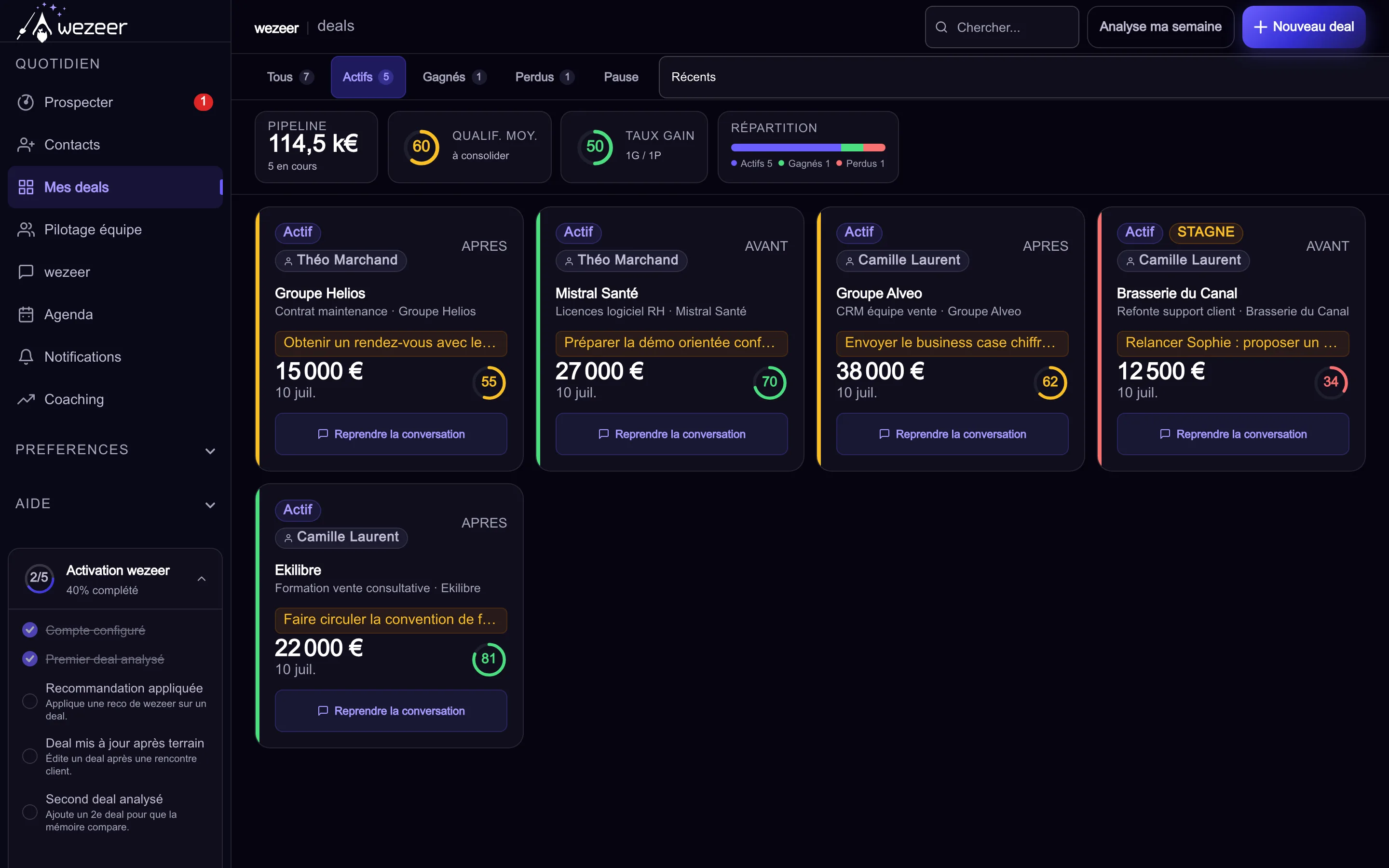
Le board est ton point d'entrée quotidien. Tu y vois tous tes deals actifs, triables par date, montant ou score, avec des signaux faibles visibles immédiatement (silence, deadlines, score qui chute).
#La jauge de niveau · ce que wezeer sait de ton compte
Une pilule est affichée en permanence, au pied du menu de gauche et dans la barre du haut sur mobile. Elle ne compte pas tes clics : elle mesure la matière que wezeer peut réutiliser d'un deal à l'autre. Elle monte quand tu déposes un document sur ton offre, quand tu nourris un deal, quand tu renseignes les intervenants d'un compte, et quand tu tranches l'issue d'un deal.
- Ce qu'elle affiche
- Un palier (Découverte, Familier, Affûté, Aguerri, Expert), un pourcentage, et une barre marquée de trois encoches qui séparent les quatre sources
- Au clic
- Le détail des quatre quarts, chacun avec son avancement, puis le prochain geste à poser · c'est celui du quart le moins avancé, pas le plus facile
- Portée
- Ton équipe, pas toi seul : les documents, les deals et les intervenants appartiennent au compte. Un nouvel arrivant hérite du niveau déjà atteint
- Elle peut baisser
- Si tu supprimes un document ou un deal, elle redescend, parce que wezeer ne le sait alors plus. Ralentir ne la fait pas baisser
#Anatomie d'une carte deal
Chaque deal est représenté par une carte. Tout ce que tu vois sur la carte est actionnable et explique le statut du deal en moins de 2 secondes.
TechCorp
Migration ERP · Q4
Envoyer cadrage POC 60j à Marie avant vendredi
- Ligne de signal
- Un seul signal par carte, tout en haut, avec son point de couleur : En retard de N jours (rouge) · Silence depuis N j (orange) · Tourne en rond (orange) · En attente jusqu'au … (gris) · Échange il y a N jours (point vert) · Nouveau. Survole-la : l'infobulle donne l'explication longue.
- Société
- Le titre de la carte, sur deux lignes au maximum. C'est la société que tu reconnais en balayant le board, pas la référence interne du deal.
- Nom du deal
- Affiché en sous-titre seulement quand il ajoute quelque chose à la société. Un nom qui ne fait que répéter la raison sociale disparaît.
- Commercial
- Visible seulement pour un manager, un owner ou un admin en vue organisation : un rond avec les initiales du propriétaire du deal, son nom complet dans l'infobulle. Un commercial simple ne voit que ses propres deals et n'a pas ce rond.
- Prochaine action
- Précédée d'une flèche, sans encadré ni couleur : l'action recommandée par wezeer après ta dernière session APRÈS. Deux lignes puis ellipse, le texte entier reste dans l'infobulle. Elle est remplacée seulement quand wezeer calcule une nouvelle recommandation après ton prochain débrief APRÈS, cocher une action dans l'agenda ne la fait pas disparaître.
- Montant
- À gauche du pied. Rien ne s'affiche si le deal n'a pas de montant.
- Jauge MEDDPICC
- Anneau de 30 px dans le pied, score au centre : vert >= 70 · orange >= 40 · rouge en dessous.
- Delta de score
- À côté de la jauge : l'écart entre tes deux dernières sessions, une flèche montante verte ou descendante rouge. Masqué quand le score n'a pas bougé.
- Reprendre
- Lien à droite du pied, vue grille uniquement (absent en kanban). Ouvre l'assistant directement sur le fil de ce deal, sans passer par le panneau de détail.
- Gagné, Perdu, Pause
- Aucun badge : la ligne de signal le dit. Un deal gagné porte une bordure verte, un deal perdu passe sur un fond plus sourd et une encre secondaire, un deal en pause reste tel quel.
#Les signaux faibles automatiques
Ces signaux apparaissent sans que tu aies à configurer quoi que ce soit. wezeer les calcule en arrière-plan à partir de l'historique du deal et te les met sous les yeux.
Signal silence
« Silence depuis N j » en orange dès que la dernière session date de plus de 7 jours. Repère-le d'un coup d'œil sur le board pour identifier en 5 secondes les deals qui se refroidissent.
Delta de score
L'écart de qualification entre tes deux dernières sessions, à côté de la jauge. Une flèche descendante rouge = un deal à relancer. Une flèche montante verte = un deal qui s'aligne.
Prochaine action
Action concrète à faire sur ce deal, calculée par wezeer après chaque débrief APRÈS. Elle est remplacée par la prochaine recommandation de l'IA, pas par le fait de cocher une tâche dans l'agenda.
Signal en attente
Affiche « En attente jusqu'au … » avec la date de réveil, et prend le pas sur le retard comme sur le silence : c'est toi qui as reporté ce deal. Il est mis de côté (par exemple : prospect en congé) sans disparaître de la pipeline.
Signal stagnation
Affiche « Tourne en rond » en orange quand wezeer détecte que tes derniers débriefs se ressemblent trop : le deal tourne en rond sans progression sémantique. Signal : changer d'angle (nouvelle partie prenante, nouveau levier de valeur) ou requalifier le deal.
#Filtres, tris et vues
Le board propose des filtres, des tris et deux vues pour piloter ta semaine sans scroller.
- Filtre Tous
- Tous les deals, tous statuts confondus
- Filtre Actifs
- Deals en cours, le filtre par défaut
- Filtre Gagnés
- Pour analyser ce qui a marché (utilisé par « Cloner un deal gagnant »)
- Filtre Perdus
- Post-mortem accessible. Pas oubliés, pas masqués.
- Filtre Pause
- Deals mis de côté par toi (au-delà du snooze automatique)
- Tri Récents
- Deal mis à jour le plus récemment en premier. Tri par défaut.
- Tri Montant
- Du plus gros au plus petit
- Tri Score
- Du plus qualifié MEDDPICC au moins qualifié
Vue grille / vue kanban
En desktop, un bouton à droite des filtres bascule entre deux vues. En vue grille, tes deals sont affichés en cartes triables (avec le sélecteur de tri ci-dessus). En vue kanban, le tri est masqué et tes deals sont répartis en 4 colonnes par statut : Actifs, En pause, Gagnés, Perdus. Tu peux glisser-déposer une carte d'une colonne à l'autre pour changer le statut du deal directement.
Bande KPI
En vue grille, une bande de 4 tuiles reste épinglée sous les filtres, dès que tu as au moins un deal :
- Pipeline
- Somme des montants de tes deals actifs
- Qualif. moy.
- Jauge : moyenne des scores MEDDPICC de tes deals actifs
- Taux de gain
- Répartition Gagnés vs Perdus sur tes deals clos
- Répartition
- Barre segmentée montrant le poids de chaque statut : Actifs, Gagnés, Perdus, Pause
#Actions accessibles depuis le board
Nouveau deal
Bouton en haut à droite. Ouvre un formulaire avec option « Cloner un deal gagnant » (voir chapitre 13).
Analyse de la semaine
Bouton « Analyse ma semaine » · wezeer classe tes 5 deals les plus prioritaires et te donne une action par deal.
Recherche
Recherche full-text par nom de deal ou nom de société. Utile quand ta pipeline dépasse 30 deals.
Reprendre la conversation
Bouton en bas de chaque carte, en vue grille uniquement (absent en vue kanban). Ouvre directement l'assistant sur le fil de ce deal, sans passer par le panneau détail.