Chapitre 07
Le panneau deal · vue 360 d'un dossier
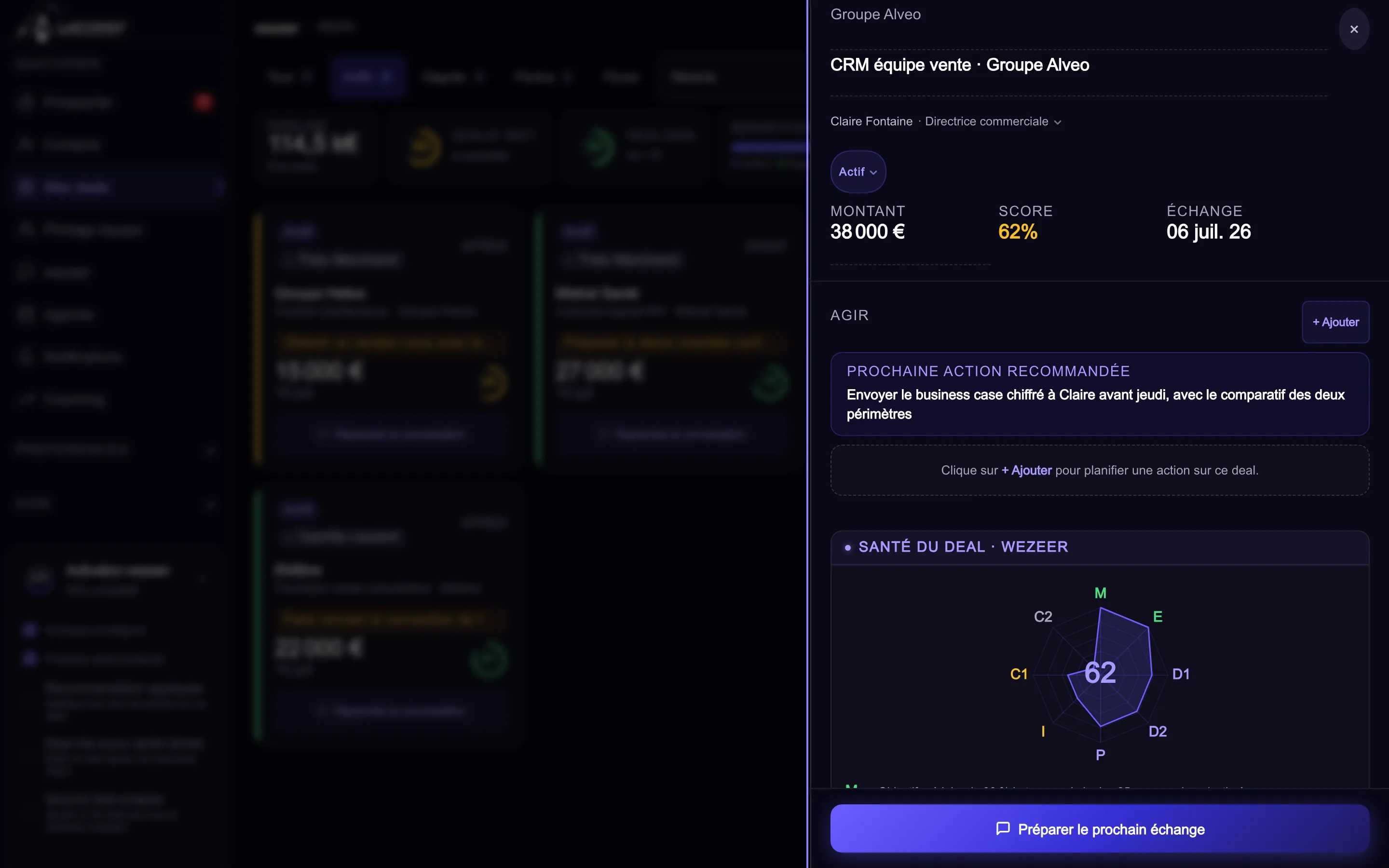
Quand tu cliques sur une carte du board, un panneau remonte depuis le bas. Il centralise tout le contexte du deal et s'adapte selon que tu prépares un call (AVANT) ou que tu débriefes (APRÈS).
#Le mode AVANT / APRÈS · choisi automatiquement
Pas de bouton à chercher : wezeer choisit lui-même le mode d'affichage de la card diagnostique selon le contexte du deal. Pas de session récente ? il affiche le mode AVANT (préparation). Un débrief vient d'avoir lieu ? il bascule en mode APRÈS (diagnostic post-session). Un seul état est affiché à la fois, jamais de sélecteur.
- Mode AVANT
- Diagnostic de préparation : radar MEDDPICC + angles morts + questions exactes à poser pour combler les gaps
- Mode APRÈS
- Diagnostic post-session : radar + probabilité de closing + risque #1 + vélocité estimée + brouillon de relance
- Mode PENDANT
- Coaching live en réunion · en cours de déploiement (Phase 2), non disponible pour l'instant
#Prochaine action recommandée
Juste sous le header, une pill violette affiche l'action prioritaire recommandée par wezeer après ta dernière session APRÈS. C'est la première chose que tu vois en ouvrant le panneau : ce que tu dois faire sur ce deal.
Cette pill fait partie d'une zone « AGIR » en tête de panneau, qui regroupe aussi les prochaines actions agenda de ce deal (avec boutons Fait / Archiver) et un bouton « + Ajouter » pour planifier une nouvelle action sans quitter le drawer.
Prochaine action recommandée
Envoyer le cadrage POC 60j à Marie avec les 3 use cases et le critère de succès mesurable
#Ce qui manque au dossier · radar + gaps
Après le comité d'achat, la section « Ce qui manque au dossier » porte le radar MEDDPICC et les gaps du deal, chacun avec son bouton « Répondre » qui ouvre wezeer prérempli. Elle répond à la question que tu te poses en ouvrant le deal.
Mode AVANT · Préparer
Radar MEDDPICC (vue 8 dimensions) + liste des angles morts avec la question exacte à poser pour combler chaque gap. Tu entres en meeting avec un agenda de questions, pas juste un récap.
Mode APRÈS · Diagnostiquer
Radar MEDDPICC mis à jour + probabilité de closing en %, risque #1 identifié, vélocité estimée, actions prioritaires + brouillon de relance copiable en 1 clic.
Sous le radar, wezeer affiche les détails texte par dimension : ce qui est établi (en vert), ce qui est faible (en orange), ce qui est inconnu (en rouge). Si une session APRÈS a produit des informations brutes, c'est le texte exact qui apparaît, pas un résumé IA.
#Contacts du deal
Un deal peut avoir plusieurs contacts. Le sélecteur de contact (ContactSwitcher) est affiché dans le header du panneau, juste sous le nom du deal. Tu bascules d'un contact à l'autre d'un clic.
- Contact principal
- Chargé automatiquement depuis le deal. Affiche nom + poste
- Ajouter un contact
- Bouton « + » dans le switcher · crée un contact dans le carnet de ton organisation et l'attache au deal
- Changer de contact
- Clic sur un nom dans le switcher · les champs nom/poste/email/téléphone se mettent à jour dans la ligne dépliée du contact principal (section Comité d'achat)
- Contact Intelligence
- Disponible sur le contact actif (voir section ci-dessous)
#La structure du panneau · trois profondeurs
Le panneau se lit en trois profondeurs : l'état et la prochaine action (header + zone Agir), les gens et les manques (Comité d'achat puis Ce qui manque au dossier, toujours visibles), et le reste à la demande.
- Comité d'achat
- Les 6 questions du deal (Qui signe ? Qui tient le budget ?…), les propositions de wezeer à confirmer, les coordonnées du contact principal dans sa ligne dépliée, et « + Ajouter une personne »
- Ce qui manque au dossier
- Radar MEDDPICC + gaps avec leur bouton « Répondre » + détail des 8 critères au dépliage
- Historique
- Les 3 dernières sessions (AVANT / APRÈS) en dates relatives, « Ajouter un échange » (vocal, audio, transcript) dans l'en-tête, timeline complète à la demande
- Société · intel & délais détectés
- Accordéon replié : enrichissement automatique de la société + délais détectés dans tes débriefs + deals similaires déjà clos
- Notes & réglages
- Accordéon replié : zone de texte libre (injectée dans les prochains briefs AVANT) + zone danger pour supprimer le deal (confirmation requise)
Le header porte le montant (éditable, sur la ligne société) et quatre signes vitaux : solidité du dossier avec sa tendance et ses critères couverts, échéance client détectée, silence depuis le dernier échange, et comité (rôles occupés sur 6). Le statut (Actif · Gagné · Perdu · Pause) se change depuis le badge du header, les dates de création / mise à jour sont en pied de panneau.
#Deadlines non formalisées
Quand tu débriefes en mode APRÈS, wezeer extrait automatiquement les deadlines informelles mentionnées dans le compte-rendu (« il faut qu'on règle ça avant la fin du mois », « décision avant le board du 15 »). Elles s'affichent dans la section « Société · intel & délais détectés » (accordéon), sous un bandeau « DÉLAIS DÉTECTÉS ».
DÉLAIS DÉTECTÉS
30 novembre · décision finale comité
« on doit avoir une réponse pour le comité du 30 »
#Contact Intelligence
Sur le contact actif du deal, tu peux déclencher l'intelligence card : wezeer recherche en arrière-plan (OSINT · voir chapitre 7) le poste, le background, le style de décision probable, et la présence LinkedIn.
- Poste
- Confirmé via sources publiques (LinkedIn, site société)
- Entreprise
- Société identifiée pour le contact
- Background
- Parcours professionnel résumé (3 à 5 lignes)
- Style décisionnel
- Probable, déduit du parcours et de la fonction
- Pouvoir de décision
- Estimation du poids dans la décision finale
- Lien direct vers le profil
- Accès
- Ligne dépliée du contact principal (Comité d'achat) · bouton « Analyser le contact (OSINT) »
#Transcription d'appel audio
Tu peux envoyer un enregistrement d'appel (.mp3, .m4a, .wav, .webm, .ogg, .flac) directement dans le panneau d'un deal. wezeer transcrit, attribue les locuteurs, ajoute la transcription à la mémoire du deal et l'affiche dans la timeline.
- Accès
- Bouton « Ajouter un échange » dans l'en-tête de l'historique du deal
- Formats supportés
- .mp3, .m4a, .wav, .webm, .ogg, .flac. Limite stricte Groq Whisper : 25 MB
- Upload
- Upload présigné direct vers Supabase Storage (pas via le serveur Vercel, évite la limite serverless 4.5 MB)
- Moteur transcription
- Groq Whisper v1. Latence typique : 30s pour un appel de 30 min
- Diarization
- Heuristique simple : alternance basée sur silences. Marche bien pour 2 interlocuteurs, se dégrade gracieusement au-delà
- Après transcription
- Le texte est attaché au deal, visible dans la timeline. Tu peux lancer un débrief APRÈS en 1 clic, wezeer aura l'intégralité de la conversation comme contexte
- Réception via Fireflies
- Si tu as branché Fireflies.ai dans Réglages → Intégrations, les transcripts arrivent automatiquement via webhook. wezeer trouve le bon deal et déclenche un débrief si configuré
#Actions accessibles depuis le panneau
Marquer une action faite
Dans le bloc agenda du panneau, coche une action comme faite. Elle disparaît de la vue active. Le copilote n'en reparle plus dans les prochains briefs.
Mettre en attente
Badge de statut dans le header du panneau · choisis « Pause ». Le deal disparaît des filtres « Actifs » jusqu'à sa réactivation.
Marquer Gagné / Perdu
Badge de statut dans le header du panneau · clôture le deal et ouvre le debrief Win/Loss. L'historique reste accessible et peut nourrir la feature « Cloner un deal gagnant » (chapitre 10).
Supprimer le deal
Accordéon « Notes & réglages », zone danger · suppression définitive avec modale de confirmation. Action irréversible.
Partager un livrable
Le partage se fait depuis le panneau de livrable de l'assistant, pas depuis le panneau deal : ouvre une conversation, génère le brief ou le débrief, puis utilise le bouton partage de sa carte pour obtenir un lien public à envoyer à un manager ou un collègue.
En parler à wezeer
CTA en bas du panneau : « En parler à wezeer ». Ouvre l'assistant directement positionné sur ce deal (wezeer choisit lui-même le mode), sa conversation déjà chargée.